ALTA: ALTA FORAL + SS
ACTUALIZACIÓN*** : cuando descargas por primera vez el programa BILA hay que instalar el paquete de los modelos a presentar. Adjunto pantallazo con los pasos a seguir:


si el programa ya está instalado y hay que instalar modelos adicionales se hace desde las siguientes pantallas:


El primer problema que nos puede surgir al hacer un alta en bilbao, es que no estén bien registrados los datos del cliente y no coincida con lo que pone en su certificado.
Si el error viene en el certificado, deberán revocar dicho certificado llamando a un número de teléfono, es un trámite automático, y sacarse uno nuevo especificando a las funcionarios que pongan bien sus datos.
Si el error radica en como está registrado en bizkaibai, con su certificado digital en el menú de bizkaibai, debemos pinchar en 
Para hacer el alta siempre se debe hacer a través del programa BILA, creando allí todos los archivos y posteriormente exportarlos a bizkaibai registrándose con su certificado digital. ALTA
El alta lo podemos hacer a través de la plataforma circe (como hacemos el resto de comunidades autónomas seleccionando correctamente la tributación y dándoles de alta en el TBH) o a través de BILAL.
CREAR CLIENTE EN BILAL:
A través de BILAL lo primero que debemos hacer es crear el cliente en 
Cuando le demos a nuevo nos saldrá la siguiente pantalla:

En ese caso deberemos rellenar los campos de CIF, APELLIDO 1, APELLIDO 2, NOMBRE, ADJUNTARLES UN DOMICILIO, ADJUNTARLES UNA ACTIVIDAD, ADJUNTARLES LA CUENTA, y en las casillas de abajo marcar que se van a realizar presentaciones de este modelo y que es residente en territorio español.
Ejemplificandolo, la primera pantalla debe quedar así.

El próximo paso es pinchar en domicilio y darle a 

Al pinchar en aceptar, volveremos al menú donde ya saldrá reflejado dicho domicilio, y si no hubiéramos marcado que es el domicilio principal, en la pestañita de acciones pinchamos y nos da la opción de establecerlo como principal 
Posteriormente acudimos a la pestaña de actividades y pinchamos en 

ALTA 036 BILBAO
Posteriormente, pulsamos en 
 , seleccionamos el modelo 036/037 en el desplegable. Seleccionamos la segunda opción que se nos refleja en la pantalla:

Marcamo en la pantalla emergente que es CAUSAS DE LA PRESENTACIÓN
– Solicitud de alta en el censo
– condición de empresario o profesional
– con carácter efectivo
– fecha de alta en censo
– y ACEPTAMOS
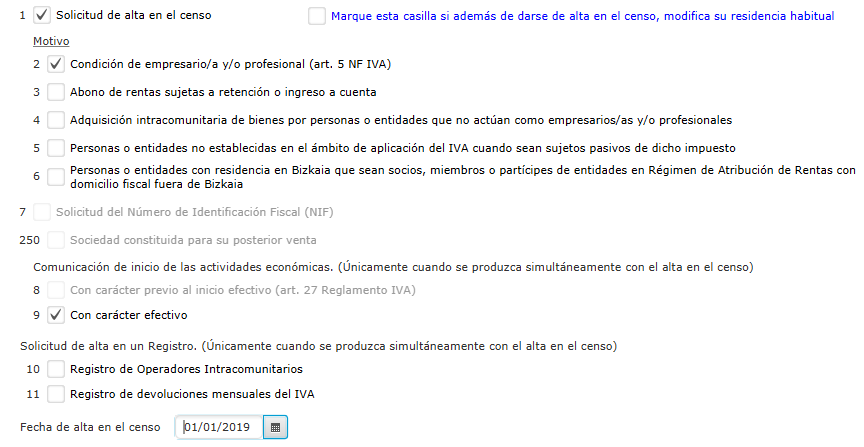
ATENCIÓN: en el momento que aceptamos, ya no podremos modificar los datos, si nos hemos equivocado deberíamos empezar de nuevo.
PASAMOS A LA SIGUIENTE PANTALLA: ACTIVIDADES
Damos a nueva, aceptamos y nos sale la pantalla adjunta a continuación.
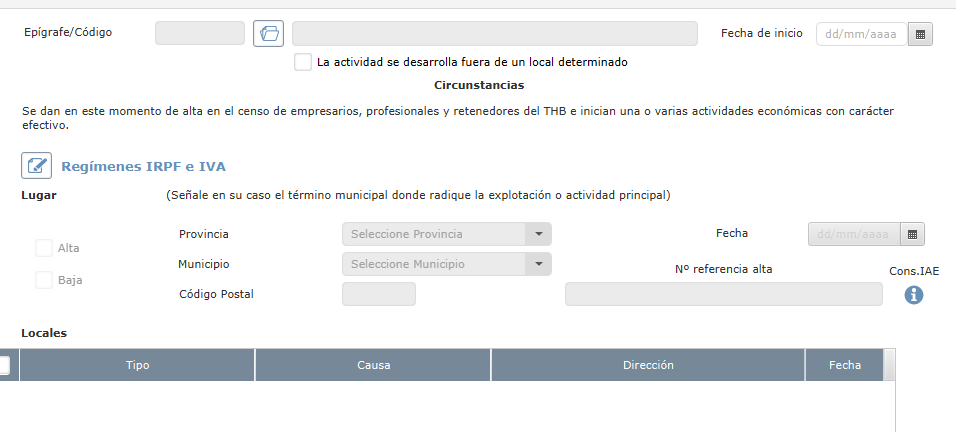
Pinchamos en y seleccionamos un epígrafe/ código de la lista (si es glovo o cualquier repartidor es el 849.5, ponemos la fecha de alta y marcamos que la actividad se desarrolla fuera de un local determinado.
Damos de alta los regímenes de irpf e iva dando de alta el domicilio y rellenando los campos que se nos ponen en rojo si le damos a continuar.
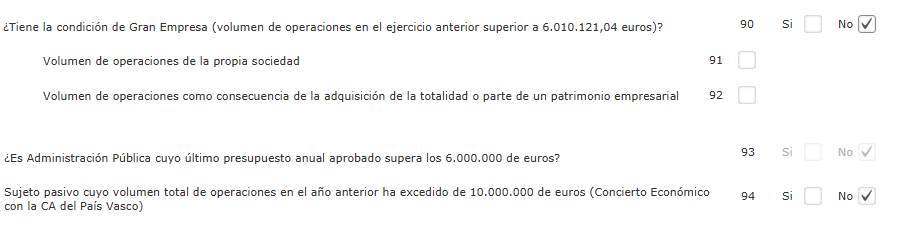
Por último nos vamos a la pantalla OTROS DATOS DE CARÁCTER GENERAL y ponemos que no tiene la condición de gran empresa, y que su volumen de operaciones no supera los 10.000.000 euros.
Ya lo tenemos listo para presentarlo, lo podemos hacer directamente o volver al cliente, seleccionamos la declaración y le damos a presentar. Siempre lo haremos a través de BIZKAIBAI.
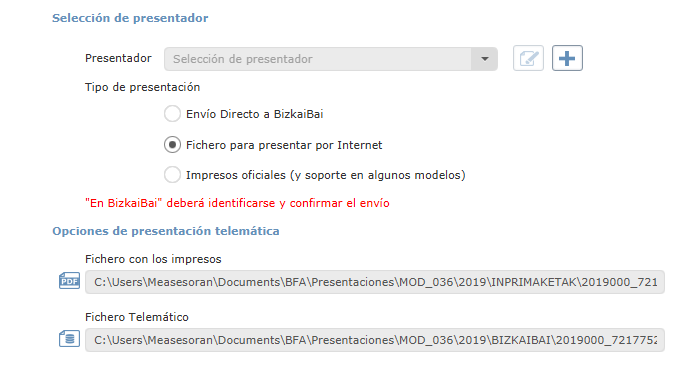
Seguimos la ruta que nos indica para tener localizado el archivo, y en internet abrimos www.bizkaibai.eus y pinchamos en el enlace directo:

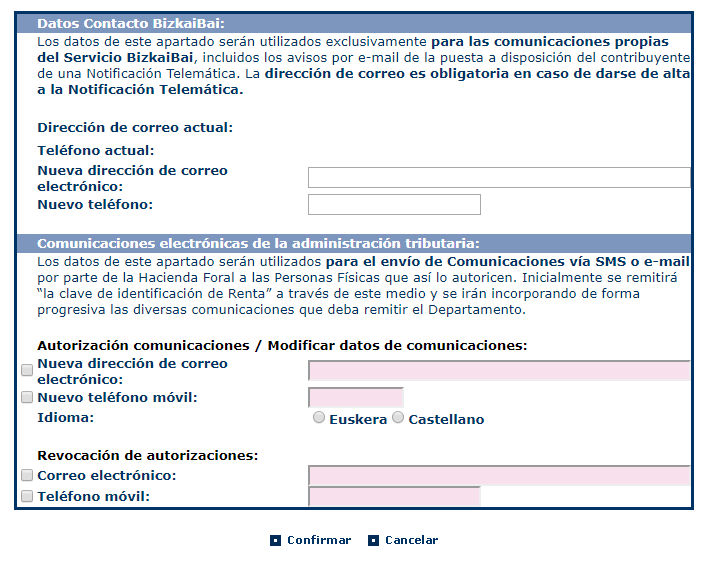
Entramos con su certificado digital y nos llevara a confirmar unos datos donde le damos a cancelar
Posteriormente accedemos al siguiente menú desde el que podemos hacer todo tipo de consultas y presentaciones:
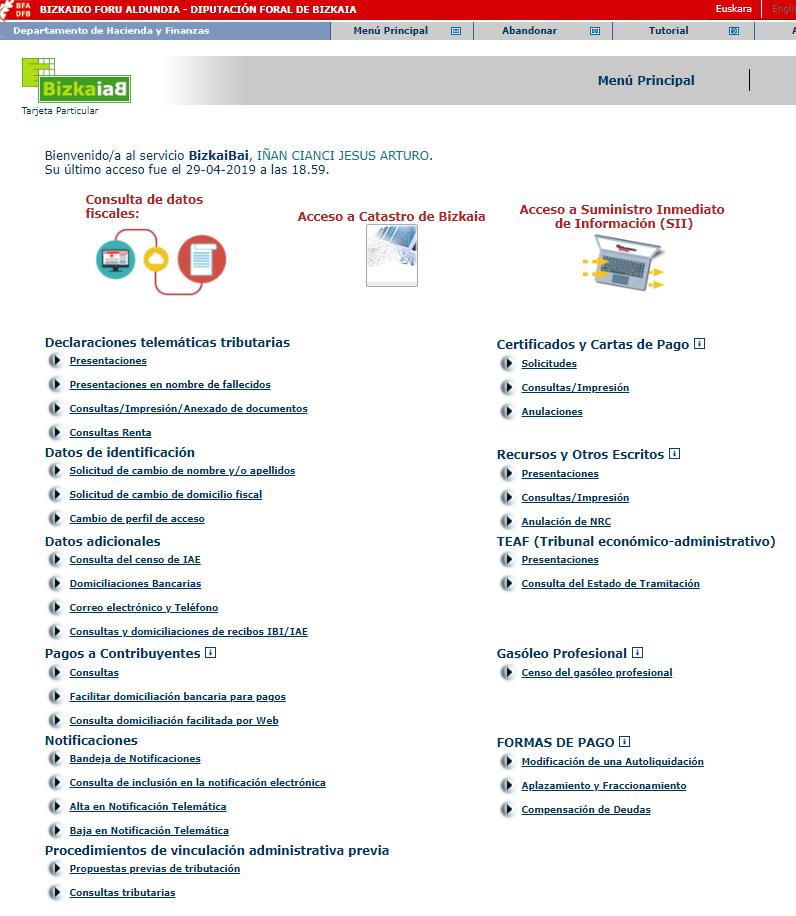
Para presentar el 037, acudimos a  /
/ /
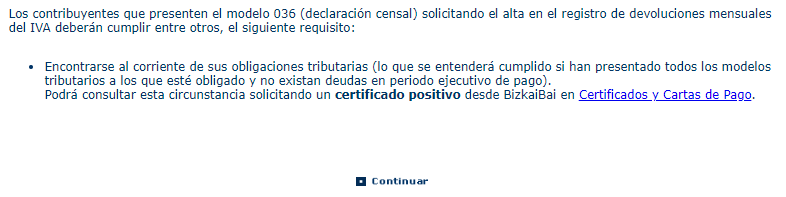
/ sale lo siguiente donde continuamos:
En seleccionar archivo, seleccionamos el archivo guardado desde BILAL en la ruta que nos ha indicado el ordenador
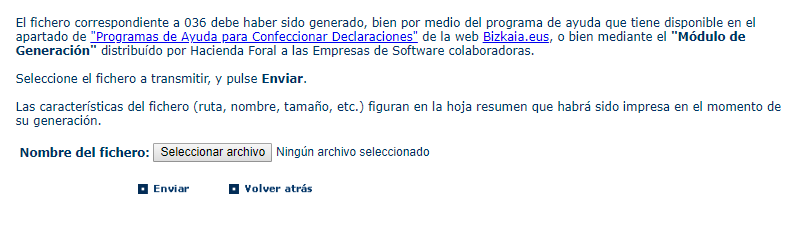
y ya lo enviaríamos y firmaremos con su certificado digital obteniendo una copia.
Tras ello, haríamos el alta en SEGURIDAD SOCIAL como hacemos para todos los clientes independientemente de qué comunidad autónoma sea.
IMPUESTOS BIZKAIA
IAE:
NORMATIVA: Decreto Foral Normativo 2/1992, de 17 de marzo, por el que se aprueba el Texto Refundido de la Norma Foral 6/1989, de 30 de junio, del Impuesto sobre Actividades Económicas
No deben pagar impuestos del iae durante los dos primeros años de su actividad, y hasta que no superen los 2.000.000 euros de facturación tal y como marca la ley.
En Bizkaia puedes presentar hasta el ultimo dia tanto domiciliarios como aplazados, y lo suelen cobrar el ultimo dia de la presentación.
En esta diputación foral tenemos el problema de la cuenta bancaria, tanto para domiciliarlo como aplazarlo es imprescindible que BIZKAIA tenga registrada la cuenta del cliente y que este sea titular de la misma.
Por ello, según nos entre un cliente tenemos que verificar que está todo en orden para que en los impuestos no tengamos problema.
Debemos mirar en el siguiente orden:
1- tenemos tu certificado digital
2- Verificación de cuenta
3- Está creado en BIlal
Proceso Verificacion Cuenta.
Acudimos a la web de bizkaia y pinchamos en enlace directo a oficina virtual http://www.bizkaia.eus/home2/Temas/DetalleTema.asp?Tem_Codigo=282&idioma=CA

Nos registramos con el certificado digital del cliente, lo primero que nos saldrá es un cuadro por si queremos actualizar la información del cliente, damos a cancelar.
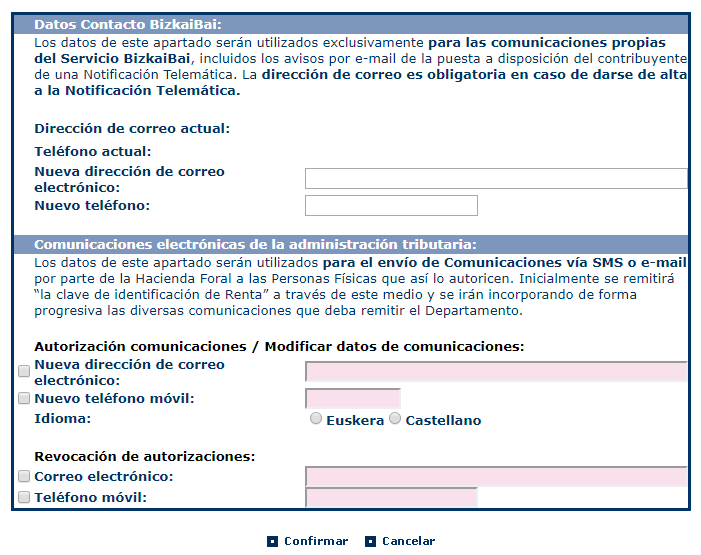
Accederemos al menú principal donde podemos encontrar todos los trámites que podemos hacer, y para verificar su cuenta en el apartado
, seleccionamos  y
y .obteniendo:
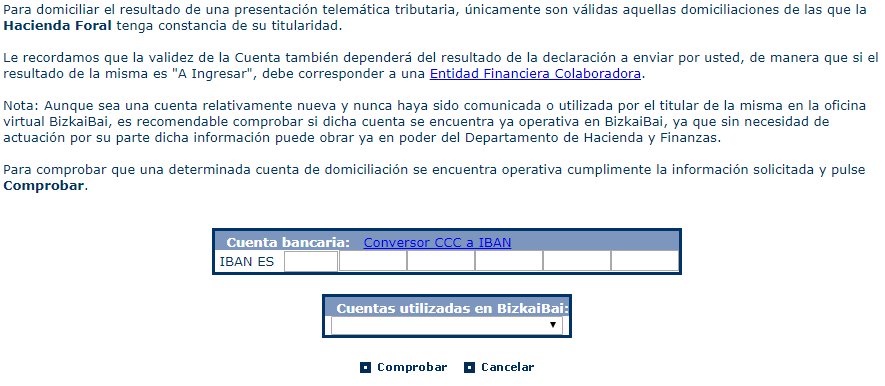
Debemos rellenar su cuenta y se nos plantean 2 supuestos:
A) Si esta todo correcto y la tienen registrada, al rellenar su cuenta nos saldrá el siguiente mensaje y no hace falta que hagamos ningún trámite más.

B) En el caso de no estar correcta, al darle a comprobar no saldrá el siguiente mensaje
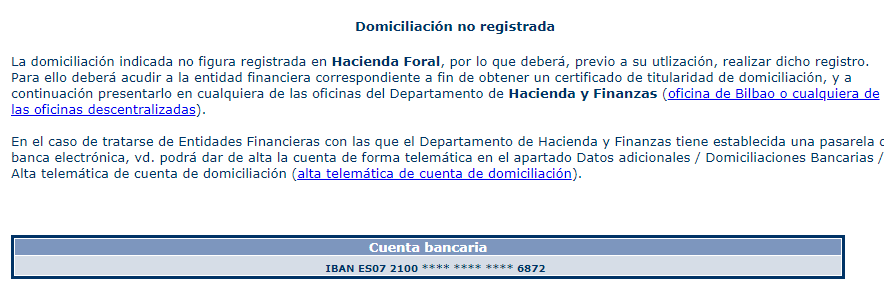
Esta es la situación que debemos resolver y para ello, lo principal es fijarnos a que entidad bancaria pertenece esa cuenta. En el propio mensaje te pone que puede hacer el alta telemática pero para ello debes tener los credenciales del banco del cliente, porque no olvidemos que estamos actuando como si fuéramos el cliente, y por lo tanto esa opción no nos va a servir.
Primero tenemos que mirar si el banco de nuestro cliente es alguno de esta lista y por supuesto que él figure como titular en la misma, en el caso de que no figure como titular, tenemos que pedirle una que cumpla este requisito.
● KUTXABANK
● LABORAL KUTXA
● CAIXA
● SANTANDER
● BBVA
● SABADELL
● BANKOA
● BANCO POPULAR
● BANKINTER
Si pertenece a una de ellas y es titular, debemos enviar un correo electrónico a la dirección bizkaia@bizkaia.eus indicando el nombre, apellidos, DNI y cuenta de la que es titular, y solicitar que la registren en bizkaibai.
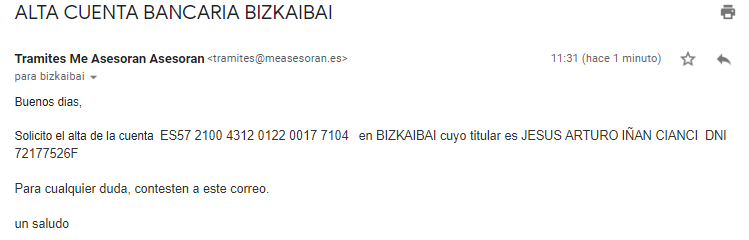
Ellos comprobaran la información y si cumple dichos requisitos la aceptaran en máximo dos días, solucionándolos el error.
Si no perteneciera a esta lista o la diputación foral nos hubiera contestado con algún error, el cliente debe conseguir un certificado de titularidad de la misma y presentarla a través del apartado de recursos de su menú principal.
Si van al banco a pedir el certificado de titularidad (L20), le van a cobrar por ello, así que lo que debemos hacer es rellenar el modelo DB2 y que simplemente acuda el cliente al banco a sellarlo para posteriormente enviarlo a la diputación foral. No obstante esta modalidad solo sirve para que hacienda te devuelva dinero, si es para pagar tiene que ser una entidad colaboradora si o si.
Una vez enviado el tramite tarda en generarse 2 o 3 días hábiles. Es posible que en algún momento nos pille el toro, si fuera así y de manera excepcional podemos llamar al bizkaibai
y llorarles para que nos la autoricen, si estamos en los últimos días lo suelen hacer pero no hay nada garantizado.
En caso de que no lo consigamos de ninguna manera, deberá pagarlo si o si con carta de pago sin opción de que se pueda fraccionar.
IMPUESTOS
IVA
NORMATIVA: Norma Foral 7/1994, de 9 de noviembre, del Impuesto sobre el Valor Añadido
Cumplimentación
Accedemos al programa de Bilal, seleccionamos el contribuyente, declaraciones y nueva.
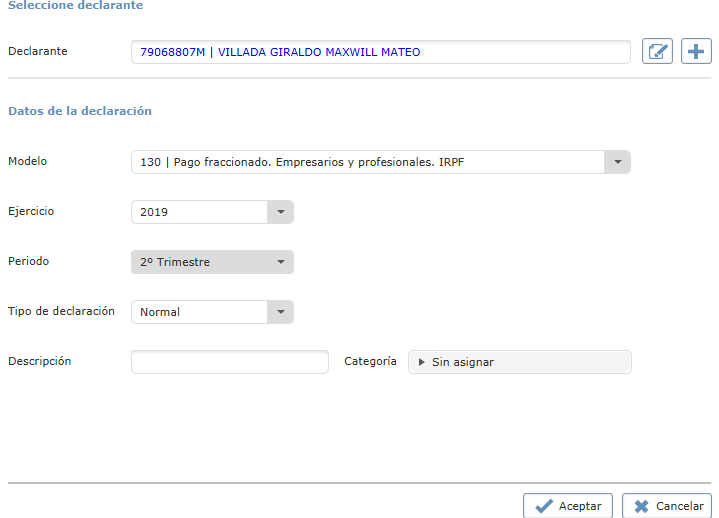
En la pantalla que adjunto a continuación debemos seleccionar el modelo que queremos, el ejercicio, período y pinchamos en aceptar
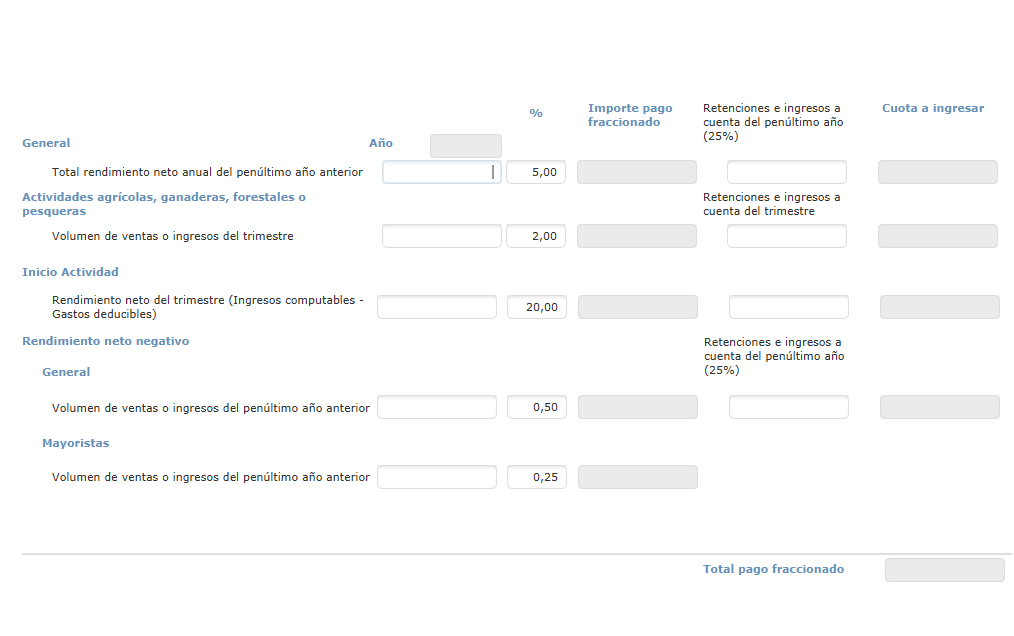
En la siguiente pantalla confeccionamos el modelo, es rendimiento neto lo que hay que poner, implica que es base de ingreso menos base de gasto y el tipo impositivo en bilbao es como la estatal, es decir, el 20%.
Se debe realizar a través de la manera excepcional porque es la que se utiliza en el inicio de actividad y el siguiente, a partir de ahí se hará con el régimen general.
iva devengado

iva deducible
Tenemos que poner exclusivamente cuota de iva y en informacion adicional tenemos que poner la base del iva, en esta última parte tiene que cuadrar con lo que has puesto de la cuota de iva.


Le damos a aceptar y guardar y se nos queda confeccionado.
Para presentarlo, volveríamos a acceder al menú de bizkaibai, en presentaciones, seleccionaremos el modelo 303 y adjuntamos el archivo.
Si fuera sin actividad, al confeccionar el modelo en Bilal, marcamos que no ha tenido actividad y se envía de tal manera.
IRPF:
Modelo 130. IRPF. Pago fraccionado. Inicio de actividad. Bizkaia
https://www.iberley.es/formularios/modelo-130-irpf-pago-fraccionado-inicio-actividad bizkaia-92148
Si sale negativo, tenemos que acceder directamente a bizkaibai, pinchar en presentaciones, seleccionar el modelo 130 y en vez de transmitir el fichero, generarlo allí directamente sin actividad y enviarlo.
Si sale positivo se debe hacer a través de Bilal. Seleccionamos al cliente, pinchamos en declaraciones y le damos a nueva declaración.
Seleccionamos el modelo 130 y el trimestre y le damos a continuar, solo debemos rellenar los datos de rendimientos donde nosotros tenemos que calcular base de ingresos menos base de gastos, lo rellenamos y automáticamente nos lo calcula, si tuviera retenciones lo pondremos también para calcularlo.
Accedemos a bizkaibai y transmitimos el fichero para presentarlo.
MODELO RESUMEN ANUAL IVA 390
NORMATIVA: ORDEN FORAL del diputado foral de Hacienda y Finanzas 2198/2016, de 14 de diciembre
Siempre se debe presentar este modelo al igual que en la estatal.
TRAMITAR APLAZAMIENTO
Si quisiéramos hacer aplazamientos, a la hora de presentarlo tenemos que hacerlo como carta de pago, dado que en las opciones que salen solo hay domiciliado o carta de pago.
Una vez presentado de tal manera, accedemos al menú de bizkaibai y abajo a la derecha, sale una pestaña “aplazamiento/fraccionamiento”.
Pinchamos ahí, y seleccionamos modelo y deuda que deseamos aplazar, puedes aplazar el iva y el irpf a la vez. Generalmente, suelen conceder aplazamientos muy justos, es decir, que cada mes suelen obligar a pagar 300 euros, por eso compensa hacer el iva y el irpf a la vez.
Si queremos ver si se lo han concedido, en esa misma pestaña saldrá que ya está tramitado
COMPROBACIONES CENSALES
Para conocer la situación tributaria del contribuyente, debemos acudir a bizkaibai y en “certificados y cartas de pago” solicitamos lo que necesitemos y tenemos que guardarnos el justificantes y en 20 minutos acceder de nuevo. A ellos les enviar al correo dicho certificado pero también lo podemos imprimir a través de la página.
ALTA EN SEGURIDAD SOCIAL CON CERTIFICADO DIGITAL PERSONA FÍSICA Acudimos a la WEB de la seguridad social:
http://www.seg-social.es/wps/portal/wss/internet/Inicio
Para realizar el alta, al igual que todos los trámites que necesitemos, es imprescindible su CERTIFICADO DIGITAL. Pinchamos en  , en el menú situado en la parte izquierda pinchamos en
  y para el alta pinchamos en
 , si fuera una baja pincharamos en
 .
.
Una vez dentro de Alta en RETA seleccionamos la opción de certificado digital seleccionando sus credenciales y así accederemos a tu área virtual y su proceso de alta.
Las seis primeras páginas, no tiene relevancia la información que ponen y en todas las primeras 6 paginas pinchamos automáticamente continuar hasta que llegamos a la ventana que adjunto a continuación donde seleccionamos “resto de trabajadores autónomos” tal y como se indica en la imagen.
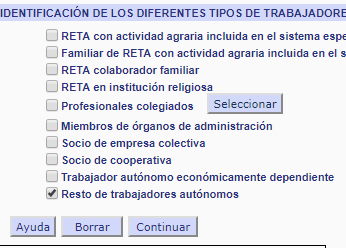
Tras seleccionarlo y darle a continuar, no sale otra pagina con información “irrelevante” donde también pulsamos continuar y tras ello rellenamos la dirección postal de la persona de la siguiente manera.
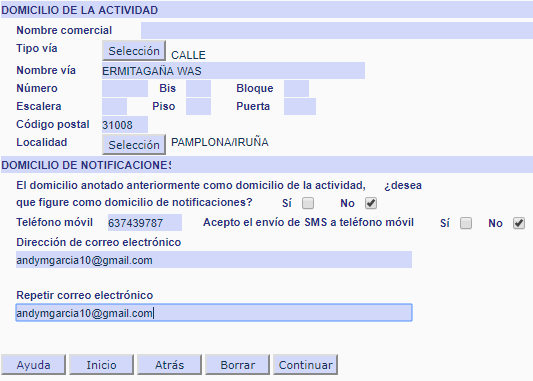
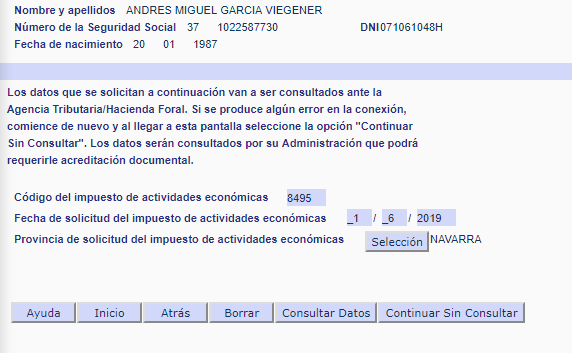
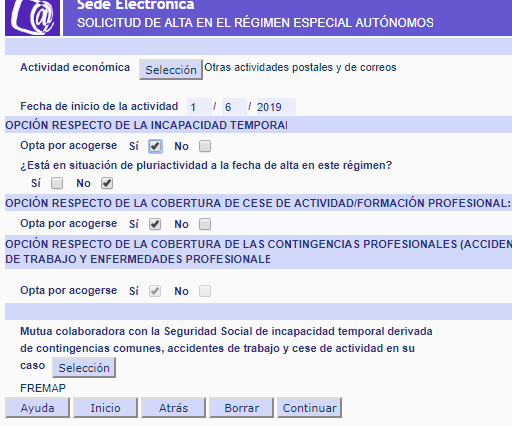
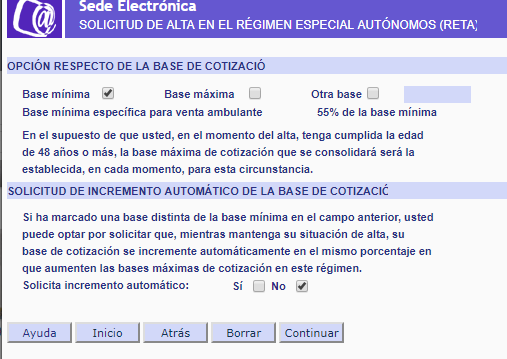
posteriormente seleccionas las bonificaciones que tenga en función de su situación personal, edad, etc, en la siguiente pantalla rellenar la cuenta, lo pulsas todo a continuar y ya lo tienes todo. Imprimes el alta y estaría todo perfecto.


